


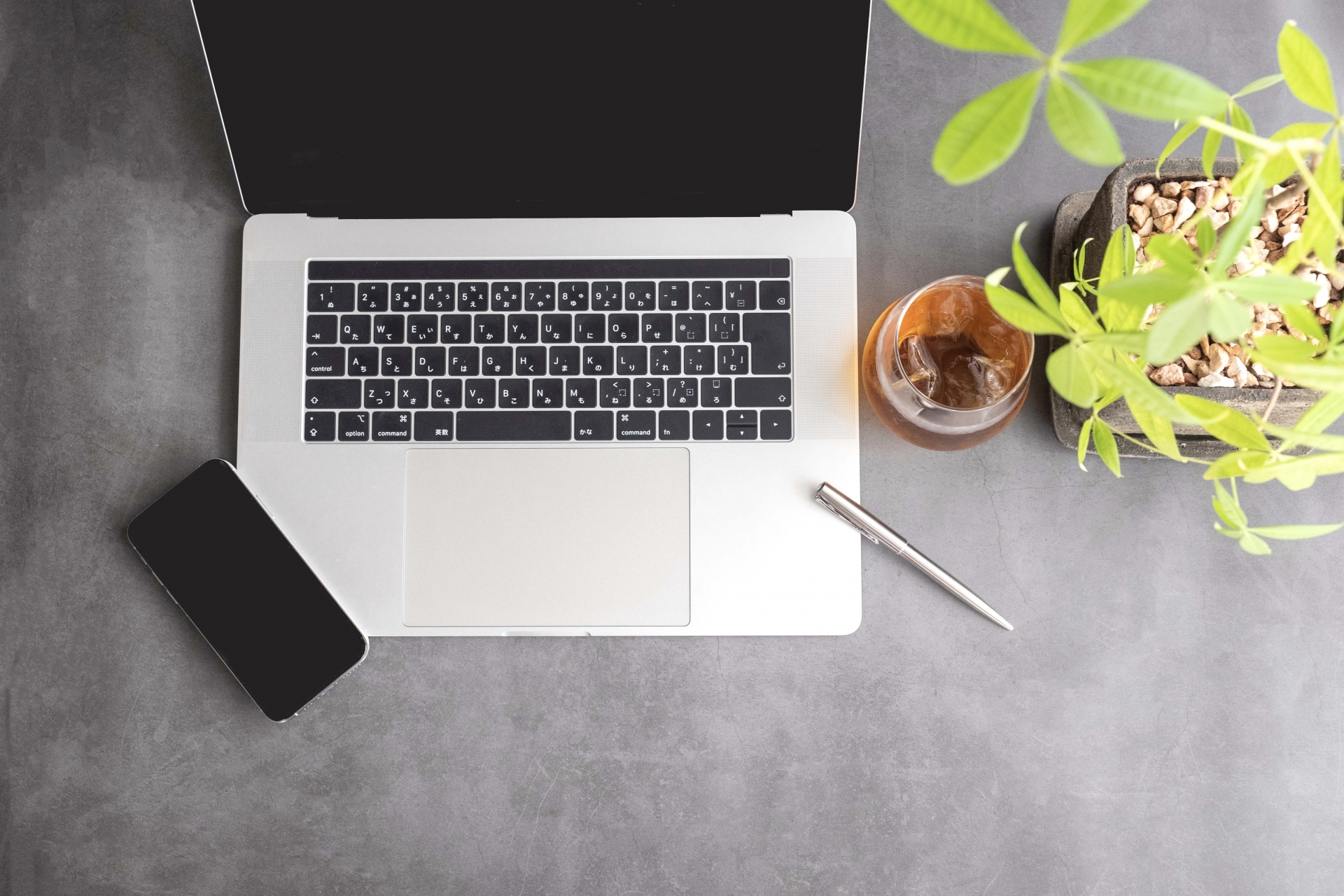
どうもこんにちは、まったけです。
まったけさんは、WindowsとMac2種類使用しています。そこで気になってくるのは、操作の違いです。変えた途端に、操作の違いに戸惑います。
戸惑うことや共通の便利機能がないかと思ったことないですか?
そんな普段は、Windowsを使用しててMacになっても違和感なく操作できるようにならないかと思い色々調べましたところ、Windowsの環境に似せることができましたので紹介して見たいと思います。
しかし、Mac買ってよかったー。今買ったら、円安で価格高騰でした。
M1 Macですけど、非常に快適です。
※本サイトはアフィリエイト広告を利用しています。

M1 Mac book Airの使いやすい環境にする!
あると便利な機能
MAcを使っていると、Windowsと共有したいことがあります。
たとえば、下記のようなこと、今回はMacとWindows を共有化して使いやすくしたいと思います。
共有したいことは以下です。
- クラウドの保存版所(One Drive / Google Drive)
- Officeソフト(Microsoft Office WEB版)
- パスワード管理ソフト(SafeInCloud)
- メモ帳(NoteBook)
- 日本語入力の辞書()
クラウドの保存版所(One Drive / Google Drive)
クラウドの保存場所はいろいろなサービスがあります。
データを共有できるところがあると、非常に便利ですね。
まったけが使っているのは、MicrosoftのOneDriveとGoogleDriveです。
その他にも色々ありますね。自分にあったサービスを選ぶといいと思います。


Officeソフト(Microsoft Office WEB版)
会社ですと基本的にMicrosoftのOfficeを使っていると思います。
使い慣れていて非常にいいのですが、価格が高いです。
無料のOfficeソフトは、色々ありますが、まったけが使っているのは、MicrosoftのOffice高いですけどね。
家庭で使用するのであれば、無料のOfficeソフトで十分なのですが、やっぱり、MicrosoftのOfficeが一番使いやすいですね。WEBの無料版がありますので、家庭で使用するならそれで十分ですね。


パスワード管理ソフト(SafeInCloud)
パスワード管理ソフトで一番使いやすいのは、1Passwordと思います。
でも、一つまったけ的に問題なのは、料金がサブスクなんですよね。
これが買い切りであれば、問題ないのですが・・・・お金持ちになればいいのですけどね。
まったけが使っているのは、SafeInCloudとういうパスワード管理ソフト。
このソフトは、Windows、Mac、iOS、Android共通で管理できて、ブラウザーにも拡張機能も入れられ簡単にパスワード登録、入力ができます。
しかも使いやすい!
他のソフトも同様のことができるソフトは有るのですが、このソフトが一番すごいのは、買い取り方式の料金で、料金がかかるのは、iOSとAndroidのみ。MacやWindowsは、なんと無料。

メモ帳(NoteBook)
メモ帳もOSの標準のものを使っていましたが、メモ帳といえども便利なメモ帳がいいですよね。
メモ帳もWindows、Mac、iOS、Android共通で使用できるものがいいです。
色々探したところ、自分の要求する機能があるメモ帳がありました。NoteBookです。

表示の仕方は、各自好みの表示があると思いますが、表示もシンプルで広告もなく無料です。
まったけのすべてのデバイスにインストールしてメモが共有できているのは非常に快適です。
日本語入力ソフト(Google日本語入力)
日本語入力も今まで、OS標準の日本語入力ソフトを使っていました。
ふと、googleにgoogle日本語ソフトがあると気が付き、機能を見てみると非常に高機能でした。
- 高速変換
- 学習機能
- 登録した辞書の共有
特に3番めの辞書の共有ができるのは非常にいいです。
現状は、まだ共有できていないのですが、Windows、Mac、Androidを共有できるようにしてみたいと思います。

MacとWindowsの違い
MAcとWindowsの違いは色々ありますが、下記のところが違います。
- ウィンドウの閉じるボタンの位置
- 日本語入力切替の方法
これ直したいんですよねー。基本的には、Windowsと同じにしたいと思っていますが、Windowsと同じにする方法は、次回調べて記事にしたいと思います。
まとめ
その他にも、Mac bookのブラウザをChromeにしたりしています。これも、機能を共有化できますし非常にいいです。
まだまだ、改善するべき環境はありますが少しづつ変えていきたいと思います。
それではまた。

コメント