



どうもこんにちは、まったけです。
先日、オンラインオフィスツールの oVice(オーバイス) を入れたんですが、Macの電源を入れるたびに勝手に起動するようになってしまいまして。
「あれ、なんか開いてる…」ってなる感じ、分かりますよね?笑
別に使うときに自分で開けばいいので、自動起動は止めたいな〜と思って調べてみました。
というわけで今回は、oViceの自動起動をオフにする方法をまとめておきます。
スポンサーリンク

oViceが起動時に勝手に立ち上がる理由
インストール時に「ログイン時に起動する」設定が自動でオンになってしまうんですよね。
こういうアプリって多いんですが、毎回使うわけじゃないツールが起動するのは正直ちょっと邪魔です。笑
自動起動を止める方法
方法①:システム設定から削除する(一番確実)
これが一番スッキリ解決できる方法です。
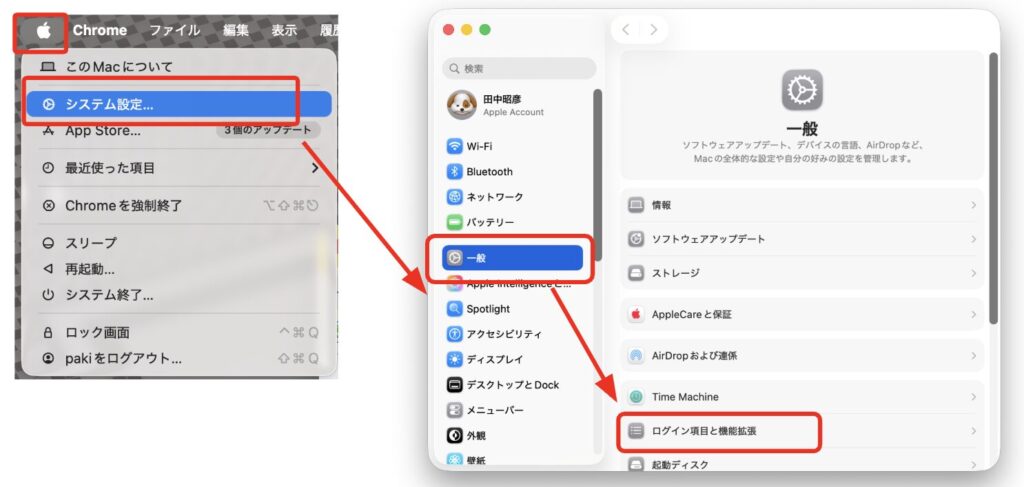
- 画面左上のりんごマーク → 「システム設定」 を開く
- 左のメニューから 「一般」 をクリック
- 「ログイン項目と機能拡張」 を選ぶ
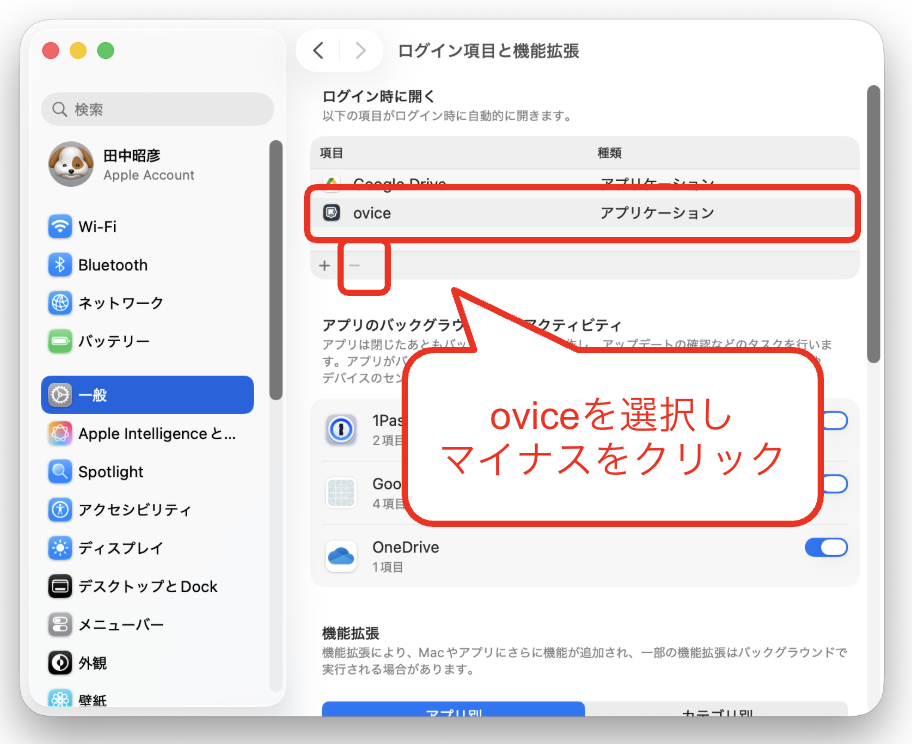
- 「ログイン時に開く」のリストに oVice があれば選択して 「−」ボタン で削除
これだけです!めちゃくちゃ簡単でしたね。
macOS Monterey以前の方は…
「システム環境設定」→「ユーザとグループ」→「ログイン項目」タブから同様に削除できます。
方法②:Dockのアイコンから設定する
DockにoViceのアイコンが出ている場合はこちらでも止められます。
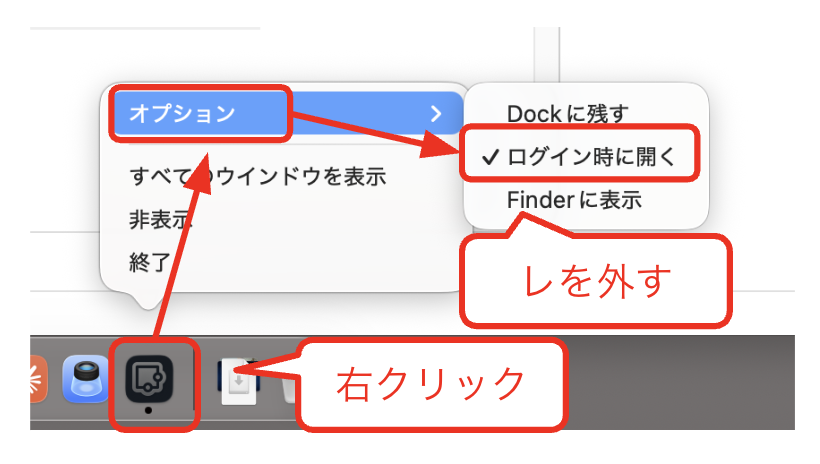
- DockのoViceアイコンを 右クリック
- 「オプション」 にカーソルを合わせる
- 「ログイン時に開く」 にチェックが入っていたら、クリックして外す
チェックが外れれば完了です。
方法③:oViceアプリの設定から変更する
アプリ自体に設定がある場合はここからも変更できます。
- oViceを開く
- メニューバーの 「oVice」→「環境設定」 を開く
- 「ログイン時に起動」や「スタートアップ」的な項目があればオフにする
上記はClaudeCodeによって説明があったのですが、実際触ってみましたが分かりませんでした。
方法②のDockからの設定が一番簡単に設定変更できると思います。
まとめ
oViceの自動起動を止めるには、
- システム設定 → 一般 → ログイン項目と機能拡張 から削除するのが一番早いです
「電源を入れるたびに余計なアプリが起動する」って地味にストレスなので、気になってた方はぜひやってみてください。
どうもありがとうございました、まったけでした。


コメント