



どうもこんにちは、まったけです。
MACを使っていると、iPhoneに届いたGmailの通知がMACにも表示されて、地味にウザいと思ったことありませんか?
作業中に何度も通知が来るとほんと気が散るんですよね・・・
でも「MACとiPhoneの連携は切りたくない」という方も多いと思います。
実はこれ、アプリごとに通知をオフにできるんです。
個別に設定すればWiFi連携やAirDropはそのまま使えますよ。
スポンサーリンク

まったけのメール環境
簡単にまったけの環境をお知らせします。
iPhoneのメールアプリはGmailを使っています。
まったけはメールはGメールに集約してるんで、アプリもGmailアプリを使ってるんです
設定の流れはこちら
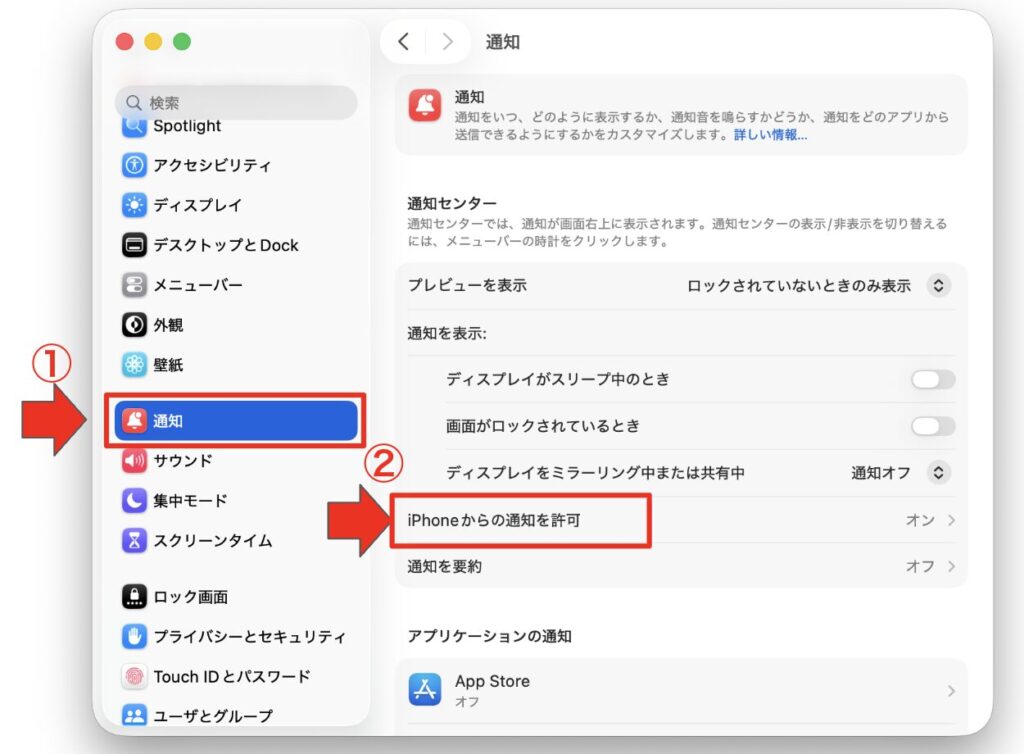
① システム設定から「通知」を開く
Appleメニュー(左上のリンゴマーク)から「システム設定」を開いて、左のメニューから「通知」をクリックします。(または設定アイコンから開いても大丈夫です)
すると下のような画面が表示されます。
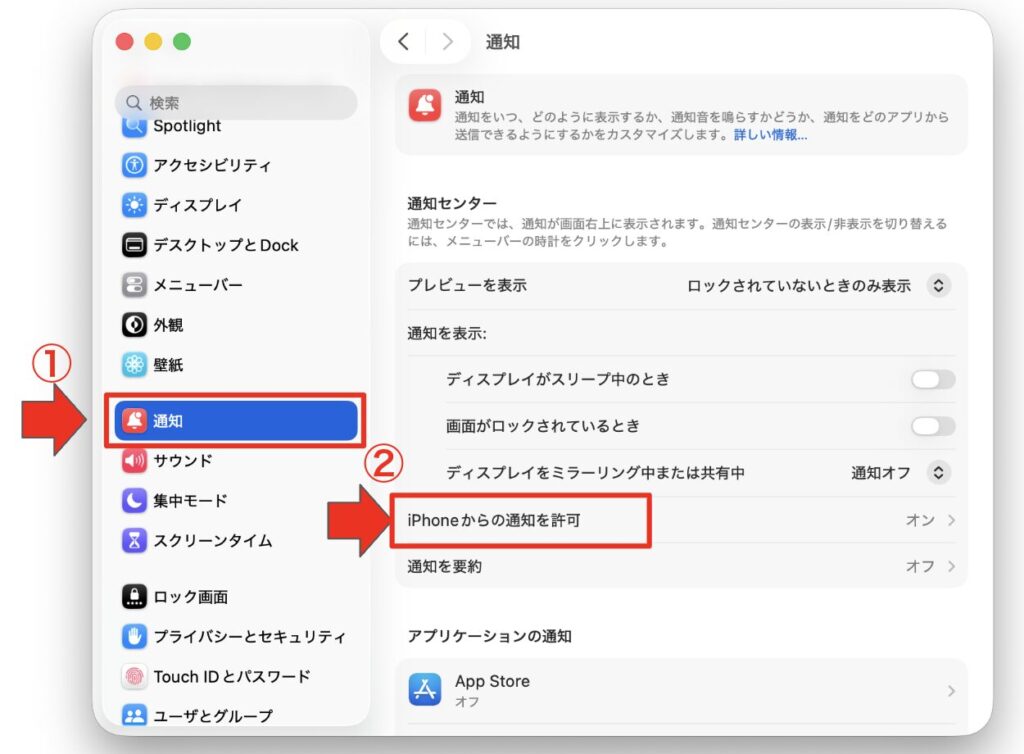
② 「iPhoneからの通知を許可」をクリック
通知設定の画面に「iPhoneからの通知を許可」という項目があります。
「オン ›」となっているのでそこをクリックします。
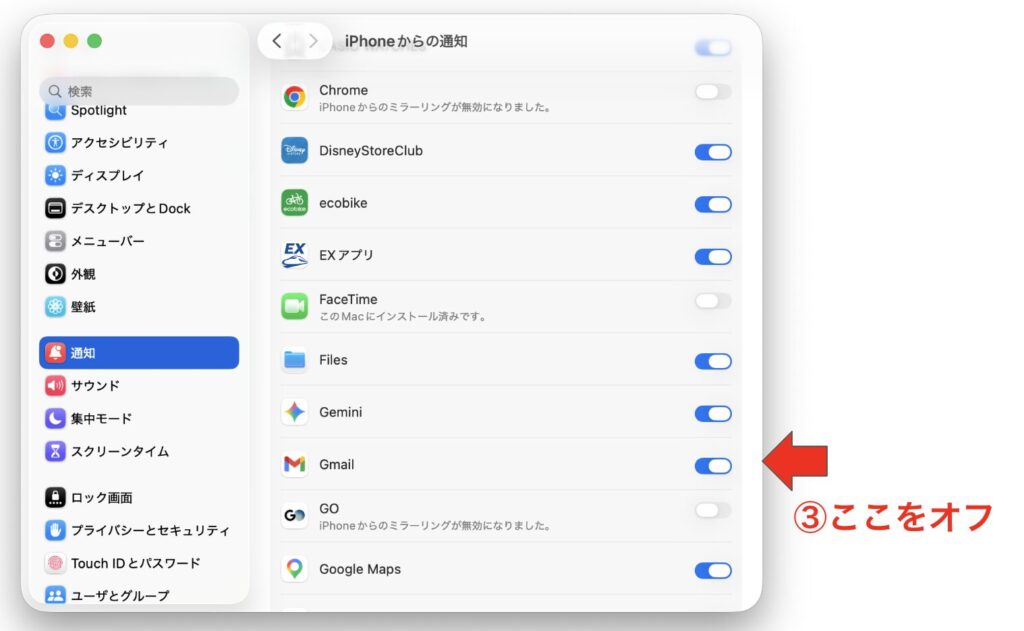
③ 下にスクロールして「Gmail」を探す
アプリ一覧をスクロールしていくと「Gmail」が見つかります。
Gmailの右側にあるトグルスイッチがグレーになっていればオフ完了です。
オンになっている場合はタップしてオフにしてください。
これだけで解決します
- iPhoneへのGmail受信はそのまま
- MACとiPhoneのWiFi連携も継続
- 他のアプリの通知には影響なし
Gmailの通知だけをピンポイントでオフにできます。
アプリごとに設定できるので、「これは通知がほしい、これはいらない」という細かい調整ができるのがポイントです。


コメント